Sebelum Kita masuk ke control panel Minitar MWGAR , kita harus setting dahulu IP Komputer kita sebagai sarana untuk menyeting minitar MWGAR. IP default dari Minitar MWGAR adalah 192.168.1.254 sehingga IP computer kita harus satu blok dengan IP minitar tersebut.
Untuk merubah IP :
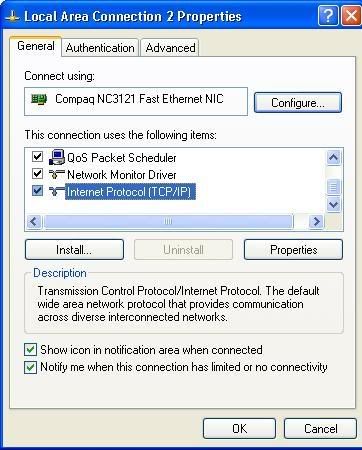
- Control Panel >> Network Connection >> Double click LAN yang di gunakan
Maka akan keluar window seperti dibawah ini :
- Setelah keluar Window seperti di atas silahkan pilih Internet Protokol (TCP/IP) dan clickProperties, maka akan keluar window baru seperti dibawah ini. Komputer kami disini meggunakan IP 192.168.1.2 dan subnet mask : 255.255.255.0 karena masih satu blok dengan IP default Minitar MWGAR
- Jika sudah, silahkan click OK dan click OK juga pada Local Area Network. Jika sudah silahkan ping ke Minitar MWGAR dengan menggunakan command prompt
- Start >> Run
- Jika sudah keluar silahkan ketik cmd pada combo yang tersedia dan tekan Enter.
- Jika sudah keluar window dengan layer hitam seperti dibawah ini maka langsung ketikkan ping 192.168.1.254kemudian tekan Enter. Jika hasilnya seperti dibawah ini, artinya koneksi ke Minitar MWGAR sudah sukses.
- Setelah koneksi ke Minitar MWGAR telah sukses kita buka Web Browser, karena control panel dari MWGAR adalah Web Base. Anda dapat menggunakan IE (Internet Explorer), Mozilla, atau Opera. Disini kami menggunakan Mozilla.
- Setelah Window dari Web Browser telah terbuka, silahkan ketikkan 192.168.1.254 di Address Bar untuk membuka Control Panel Minitar MWGAR. Jika sudah, maka tampilan Control Panel tersebut tidak kurang lebih seperti dibawah ini.
- Pada Window di bawah ini adalah fasilitas untuk setting IP dari Minitar MWGAR.
- Untuk Window dibawah ini yang untuk setting Wireless Mode. Untuk menjadikan Minitar MWGAR menjadi sebuah AP maka mode yang dipilih adalah AP sepert tampak pada gambar dibawah ini, dan jangan Lupa Memberikan SSID dari Ap Minitar MWGAR tersebut. Disini kami memberikan SSID minitar tersebut dengan “RTRWNET”. Setelah selesai silahkan tekan tombol Apply and Changes
- Jika muncul tampilan seperti diatas tekan tombol OK dan tunggu hingga proses reboot selesai
- Gambar diatas adalah konfigurasi security
- Yang baisa di pakai untuk hotspot adalah security WEP yang memasukkan password sebelum konek ke Minitar MWGAR.
- untuk gambar diatas untuk memfilter MAC address yang akan konek ke dalam minitar, sehingga MAC Address yang blum terdaftar ke dalam Minitar tidak akan dapat konek, tetapi harus mengaktifkan terlebih dahulu Enable MAC Filtering.
Konfigurasi Minitar MWGAR sebagai Client
- Pada menu ini pilih mode menjadi client, setelah terpilih clik tombol site Survey,
- Maka akan keluar Window baru,
- Klik refresh dan pilih AP yang akan di koenksikan, klik option select yang sejajar.
Contoh diatas kami pilih RTRW-NET dimana kami akan mengkoneksikan ke sana. Read More..
Kabel usb yang hanya ada 4 warna dengan warna merah, putih, hijau dan hitam sedangkan kabel utp yang terdiri dari delapan warna orange, orange putih, hijau, hijau putih, biru, biru putih, coklat, coklat putih. Untuk menyambung kabel usb (4 warna) dan kabel utp (8 warna) kombinasi warna untuk menyambungnya adalah :
1.Kabel warna Merah USB disambung dengan kabel UTP warna Orange dan Orange Putih (orange dan orange putih disatukan sebelum disolder)
2.Kabel warna Putih USB disambung dengan kabel UTP warna Hijau Putih.
3.Kabel warna Hijau USB disambung dengan kabel UTP warna Hijau.
4.Dan kabel warna Hitam USB disambung dengan kabel UTP warna Biru, Biru Putih, Coklat, Coklat Putih (keempat kabel ini disatukkan sebelum disolder
Wajan Bolic adalah antena parabolic yang dibuat dari wajan, berfungsi untuk memfokuskan signal. Oleh Karena itu kita harus bisa memposisikannya dengan baik dan benar.
1. PERSIAPAN ALAT DAN BAHAN
Bahan : 1. Wajan diameter 36 (semakin besar diametr semakin bagus)
2. USB Wifi TP-LINK tipe TL-WN422G/54Mbps
2. Paralon tipis diameter 3’’
3. Tutup paralon 2 buah
4. Aluminium foil secukupnya
5. Baut + mur ukuran 12 atau 14
6. Kabel USB Extender
2. TOPOLOGI
3. PROSES PEMBUATAN A. Desain Antena B. Cara Kerja Siapkan semua bahan dan peralatan yang digunakan.
-Wajan : 1.Bersihkan wajan, buang telinga wajan yang tidak perlu dengan gergaji besi, lubangi wajan tepat di tengah wajan tersebut seukuran baut 12 atau 14, sebanyak 3 buah lubang dengan
menggunakan bor.
Kemudian, ukur diameter wajan, kedalaman wajan dan feeder/ titik focus. Untuk lebih jelasnya silahkan liat gambar di bawah.
F = D^2/(16 *d)
F : Jarak titik focus dari center parabolic dish
D : Diameter
d : kedalaman (depth)
Setelah kita dapatkan titik fokus wajan sesuai rumus diatas maka kita dapat memulai konstruksi wajan bolik.
-Tutup Pipa: Lubangi tutup paralon sebanyak 3 buah lubang atau di sesuaikan dengan wajan, lalu tutup paralon dilapisi alumunium foil secukupnya. Lalu beri satu lubang untuk tutup paralon yang lainnya (dilapisi alumunium foil juga).
-Klem: Pasang klem, mur dan baut pada bagian belakang wajan, disesuaikan dengan lubang pada wajan, pada bagian depan (cekung) pasang tutup pipa dengan posisi terbuka.
-Paralon 3’’ : a) Potong Paralon sepanjang 40 cm,
b) Lapisi paralon dengan Alumunium Foil sebanyak Panjang Pipa – Fokus wajan = Alumunium Foil.
c) Di beri tutup pada paralon yang telah di potong. (di beri lumunium foil terlebih dahulu)
d) Buat lubang untuk USB Wifi, lalu buat penahan Usb wifi dengan busa yang diletakkan didalam tepat diantara USB wifi dipasang.
-Kabel Extender : Yang saya gunakan adalah kabel USB extender langsung tanpa sambungan, karena lebih mudah digunakan, daripada harus menyambung kabel telebih dahulu. Namun di sini juga akan dijelaskan bagaimana cara manyambung kabel USB Extender dengan Kabel UTP. Untuk mengetahui lebih lanjut tentang menyambung Kabel USB Extender dengan Kabel UTP klik DISINI
-Merakit Wajan: Lalu pasang kabel extender ke USB wifi. koneksikan antena wajan bolic ke laptop. Antena Wajan Bolic siap digunakan.
-Install software USB wifi dan lakukan koneksi dengan software tersebut. Jangkauan kerja antena ini sekitar 1-2km.
-Lakukan Scan AP dengan mengarahkan antena wajan bolic ke menara antena Wireless Internet Provider.
-Lakukan monitoring dengan menggunakan software Stumbler, amati ketika sebelum menggunakan wajan, dan ketika memakai wajan.
Masalah Yang Terjadi: -Penyambungan kabel USB extender dengan Kabel UTP, apabila terlalu panjang juga dapat menggangu koneksi/memperlambat. Apabila salah menyambung kabel, bisa bersifat fatal pada USB wifi. Karena itu, lebih mudah jika memakai kabel USB extender yang langsung siap pakai.
-Koneksi USB wifi to PC sering putus bila kabel terlalu panjang.
-USB wifi sering panas.
Demikian Laporan Tugas Akhir Network ini dibuat, semoga dapat bermanfaat.
1. Pengertian Network Network adalah sebuah kumpulan komputer, printer dan peralatan lainnya yang saling berhubungan. Informasi dan data dihubungan melalui kabel-kabel sehingga memungkinkan pengguna jaringan komputer dapat saling bertukar informasi, dokumen dan data, serta mencetak dengan printer yang sama. Selain itu, juga dapat bersama-sama menggunakan hardware atau software yang terhubung dengan jaringan.
2. Perbedaan & berikan contoh untuk jenis jaringan LAN, MAN, dan WAN
-LAN adalah suatu jaringan menggabungkan antara perangkat keras dan perangkat lunak setiap komputer dengan mempunyai data yan sama dan mempunyai kecepatan transfer data tinggi agar dapat saling bekomunikasi (sharing) dalam area kerja tertentu. *contoh: jaringan pada warnet, kantor atau laboratorium komputer suatu kampus.
- MAN merupakan system jaringan komputer yang mempunyai area kerja antar satu kota dalam suatu provinsi. Area jaringan MAN lebih besar daripada jaringan area LAN. Jaringan MAN berguna untuk membangun jaringan di kantor-kantor dalam wilayah satu kota, gedung, pabrik, kampus dan kantor pusat yang masih ada dalam 1 jangkauannya.
*contoh: Jaringan yg terdapat di kantor kepolisian pada setiap daerah, kantor bank, dll.
-WAN adalah jaringan komputer yang ruang lingkupnya mencapai antar provinsi bahkan antar negara. Biasanya menggunakan jaringan satelit atau jaringan bawah laut.
*contoh: jaringan pada internet.
3. Alat2 yang dibutuhkan untuk membangun sebuah jaringan LAN
1. Komputer yang dilengkapi Kartu Jaringan (LAN Card/Ethernet). 2. Kabel Jaringan dengan jenis UTP dan Konektor Kabel (RJ45), serta Kabel Tester. 3. Tang Crimping. 4. Switch atau Hub. 5. Sistem Operasi yang mendukung fitur Networking.
4.Pengertian Topologi, dan berikan minimal 2 topologi yang kamu ketahui
Topologi jaringan adalah suatu cara menghubungkan komputer yang satu dengan yang lainnya sehingga membentuk suatu sistem jaringan.
a. Printer Sharing adalah printer dan peralatan lain yang terhubung melalui kabel-kabel sehingga memungkinkan pengguna jaringan komputer dapat mencetak pada printer yang sama.
b. File Sharing adalah data yang bergerak melalui kabel-kabel sehingga memungkinkan pengguna jaringan komputer dapat saling bertukar dokumen dan data, bersama sama menggunakan hardware/software yang terhubung dengan jaringan.
c. Internet Conection Sharing adalah pemakaian internet secara bersama-sama yang terhubung oleh jaringan.
d. Communication adalah memberikan data atau file-file dengan cara di transfer atau di sharing menggunakan jaringan yang terhubung satu sama lain.
6. Cara yang paling mudah adalah dengan melakukan proses “Ping” antar komputer. Proses “Ping” dapat dilakukan melalui jendela Command Prompt dengan mengetikkan sintak :
Ping [nomor IP] Contoh : ping 192.168.0.18
Koneksi sukses ditandai dengan munculnya pesan “Replay xxx from xxx …..”
7. Kelemahan media transmisi:
a. Kabel:
-sering boros dalam pemasangan kabel.
-perawatannya sulit dan merepotkan.
-rawan terhadap gangguan fisik yang dapat berakibat putusnya hubungan.
b. Infrared:
-Jarak terbatas.
-mudah gagal dalam pengiriman.
-memerlukan waktu yang lama saat pengiriman.
-tidak dapat menembus tembok atau benda gelap.
c. Wifi (hotspot):
-membutuhkan dana yang besar/harganya mahal.
-keamanan/kerahasiaan data kurang terjamin.
-koneksinya sering tidak stabil.
d. bluetooth:
- jarak terbatas.
- sering terkena virus.
- mudah gagal dalam pengiriman.
8. Fungsi Client dan Server pada jaringan
- Fungsi Client adalah sistem jaringan yang berfungsi menerima layanan jaringan dari sebuah server.
- Fungsi Server adalah sistem jaringan yang berfungsi menyediakan jenis layanan tertentu dalam sebuah jaringan komputer yang memberikan layanan ke client.
Network adalah Teknologi dalam komputerisasi yg memungkinkan konektivitas perangkat ke perangkat lain , dalam aturan/protokol yg sama.
Pengertian lain dari jaringan (network) adalah sebuah kumpulan komputer, printer dan peralatan lainnya yang saling berhubungan. Informasi dan data dihubungan melalui kabel-kabel sehingga memungkinkan pengguna jaringan komputer dapat saling bertukar informasi, dokumen dan data, serta mencetak dengan printer yang sama. Selain itu, juga dapat bersama-sama menggunakan hardware atau software yang terhubung dengan jaringan.
Fungsi Network: - komunikasi : chat dll - data sharing - Application Sharing : bank, supermarket dll. - Games Online : game-game online. - Hardware Sharing : printer sharing dll. - ICS (Internet Connection Sharing)
Type Type LAN:
Jaringan komputer ada 3 jenis, antara lain sebagai berikut:
· Local Area Network (LAN)
Local Area Network (LAN) adalah suatu jaringan menggabungkan antara perangkat keras dan perangkat lunak setiap komputer dengan mempunyai data yan sama dan mempunyai kecepatan transfer data tinggi agar dapat saling bekomunikasi (sharing) dalam area kerja tertentu.
· Metropolitan Area Network (MAN)
Metropolitan Area Network (MAN) merupakan system jaringan komputer yang mempunyai area kerja antar satu kota dalam suatu provinsi. Area jaringan MAN lebih besar daripada jaringan area LAN. Jaringan MAN berguna untuk membangun jaringan di kantor-kantor dalam wilayah satu kota, gedung, pabrik, kampus dan kantor pusat yang masih ada dalam 1 jangkauannya.
· Wide Area Network (WAN)
Wide Area Network adalah jaringan komputer yang ruang lingkupnya mencapai antar provinsi bahkan antar negara. Biasanya menggunakan jaringan satelit atau jaringan bawah laut. Misalnya pada jaringan Bank ABN UMR
Topologi jaringan adalah suatu cara menghubungkan komputer yang satu dengan yang lainnya sehingga membentuk jaringan. Dalam suatu jaringan komputer jenis topologi yang dipilih akan mempengaruhi kecepatan komunikasi.
1. Topologi Star.
Dalam konfigurasi bintang, beberapa peralatan yang ada akan dihubungkan kedalam satu pusat komputer. Kontrol yang ada akan dipusatkan pada satu titik, seperti misalnya mengatur beban kerja serta pengaturan sumber daya yang ada. Semua link harus berhubungan dengan pusat apabila ingin menyalurkan data kesimpul lainnya yang dituju. Dalam hal ini, bila pusat mengalami gangguan, maka semua terminal juga akan terganggu.
Kelebihan: - paling fleksibel karena pemasangan kabel mudah
- penambahan atau pengurangan terminal sangat mudah dan tidak mengganggu bagian jaringan yang lain
- kontrol terpusat sehingga memudahkan dalam deteksi dan isolasi kesalahan serta memudahkan pengelolaan jaringan
Kelemahan: - boros kabel
- kontrol terpusat (HUB) jadi elemen kritis
- perlu penanganan khusus bundel kabel
Topologi Star Network (Jaringan Bintang)
Topologi jaringan Star Network (Jaringan Bintang)
2. Topologi Ring
Pada jaringan ini terdapat beberapa peralatan saling dihubungkan satu dengan lainnya dan pada akhirnya akan membentuk bagan seperti halnya sebuah cincin. Jaringan cincin tidak memiliki suatu titik yang bertindak sebagai pusat ataupun pengatur lalu lintas data, semua simpul mempunyai tingkatan yang sama. Data yang dikirim akan berjalan melewati beberapa simpul sehingga sampai pada simpul yang dituju.
Kelebihan: - hemat kabel
- tidak perlu penanganan bundel kabel khusus
- dapat melayani lalu lintas data yang padat
Kelemahan: - peka kesalahan
- pengembangan jaringan lebih kaku
- lambat
- kerusakan pada media pengirim/ terminal dapat melumpuhkan kerja seluruh jaringan
Ring Networks (Jaringan Cincin)
Ring Networks (Jaringan Cincin)
Ring Networks (Jaringan Cincin)
3. Topologi Pohon
Pada jaringan pohon, terdapat beberapa tingkatan simpul (node). Pusat atau simpul yang lebih tinggi tingkatannya, dapat mengatur simpul lain yang lebih rendah tingkatannya. Data yang dikirim perlu melalui simpul pusat terlebih dahulu. Misalnya untuk bergerak dari komputer dengan node-3 ke komputer node-7 seperti halnya pada gambar, data yang ada harus melewati node-3, 5 dan node-6 sebelum berakhir pada node-7. Keungguluan jaringan model pohon seperti ini adalah, dapat terbentuknya suatu kelompok yang dibutuhkan pada setiap saat. Sebagai contoh, perusahaan dapat membentuk kelompok yang terdiri atas terminal pembukuan, serta pada kelompok lain dibentuk untuk terminal penjualan. Adapun kelemahannya adalah, apabila simpul yang lebih tinggi kemudian tidak berfungsi, maka kelompok lainnya yang berada dibawahnya akhirnya juga menjadi tidak efektif. Cara kerja jaringan pohon ini relatif menjadi lambat.
Topologi Jaringan Tree Network (Jaringan Pohon)
Topologi Jaringan Tree Network (Jaringan Pohon)
4. Topologi Bus
dikenal dengan istilah bus-network, yang cocok digunakan untuk daerah yang tidak terlalu luas. Setiap komputer (setiap simpul) akan dihubungkan dengan sebuah kabel komunikasi melalui sebuah interface. Setiap komputer dapat berkomunikasi langsung dengan komputer ataupun peralatan lainnya yang terdapat didalam network, dengan kata lain, semua simpul mempunyai kedudukan yang sama. Dalam hal ini, jaringan tidak tergantung kepada komputer yang ada dipusat, sehingga bila salah satu peralatan atau salah satu simpul mengalami kerusakan, sistem tetap dapat beroperasi. Setiap simpul yang ada memiliki address atau alam sendiri. Sehingga untuk meng-access data dari salah satu simpul, user atau pemakai cukup menyebutkan alamat dari simpul yang dimaksud.
Keuntungan: - Topologi yang sederhana
- Kabel yang digunakan sedikit untuk
menghubungkan komputer-komputer atau
peralatan-peralatan yang lain
- Biayanya lebih murah dibandingkan
dengan susunan pengkabelan yang lain.
- Cukup mudah apabila kita ingin
memperluas jaringan pada topologi bus.
Kelemahan: - Traffic (lalu lintas) yang padat akan
sangat memperlambat bus.
- Setiap barrel connector yang digunakan
sebagai penghubung memperlemah
sinyal elektrik yang dikirimkan, dan
kebanyakan akan menghalangi sinyal
untuk dapat diterima dengan benar.
- Sangat sulit untuk melakukan
troubleshoot pada bus.
- Lebih lambat dibandingkan dengan
topologi yang lain.
Topologi Jaringan Bus Network Konfigurasi
Topologi Jaringan Bus Network Konfigurasi
5. Topologi Plex Network (Jaringan Kombinasi)
Merupakan jaringan yang benar-benar interactive, dimana setiap simpul mempunyai kemampuan untuk meng-access secara langsung tidak hanya terhadap komputer, tetapi juga dengan peralatan ataupun simpul yang lain. Secara umum, jaringan ini mempunyai bentuk mirip dengan jaringan bintang. Organisasi data yang ada menggunakan de-sentralisasi, sedang untuk melakukan perawatan, digunakan fasilitas sentralisasi
Topologi Jaringan Plex Network (Jaringan Kombinasi)
Peer to Peermerupakan suatu sistem yang tidak hanya menghubungkan “ujung” satu dengan lainnya, namun ujung-ujung ini saling berhubungan secara dinamis dan berpartisipasi dalam mengarahkan lalulintas komunikasi informasi-, pemrosesan-, dan penugasan pembagian bandwidht yang intensif, dimana bila sistem ini tidak ada, tugas-tugas ini biasanya diemban oleh server pusat. Pada jaringan peer to peer, setiap komputer dapat membuka account user dan berbagi sumber (sharing) dengan komputer yang lain dalam suatu jaringan, sehingga bersifat sebagai server sekaligus bersikap workstation.
2. Client-Server
Client-Server merupakan sebuah paradigma dalam Teknologi Informasi yang merujuk kepada cara untuk mendistribusikan aplikasi ke dalam dua pihak: pihak klien dan pihak server.
Cara Kerja Client-Server Disebut juga client-server terdiri dari server yang biasanya menggunakan system operasi windows 2000 server, dan cloent menggunakan system operasi Windows 98se, Windows 2000 profesional dan windows xp sert yang lainnya.
Dalam model klien/server, sebuah aplikasi dibagi menjadi dua bagian yang terpisah, tapi masih merupakan sebuah kesatuan yakni komponen klien dan komponen server. Komponen klien juga sering disebut sebagai front-end, sementara komponen server disebut sebagai back-end. Komponen klien dari aplikasi tersebut dijalankan dalam sebuah workstation dan menerima masukan data dari pengguna. Komponen klien tersebut akan menyiapkan data yang dimasukkan oleh pengguna dengan menggunakan teknologi pemrosesan tertentu dan mengirimkannya kepada komponen server yang dijalankan di atas mesin server, umumnya dalam bentuk request terhadap beberapa layanan yang dimiliki oleh server. Komponen server akan menerima request dari klien, dan langsung memprosesnya dan mengembalikan hasil pemrosesan tersebut kepada klien. Klien pun menerima informasi hasil pemrosesan data yang dilakukan server dan menampilkannya kepada pengguna, dengan menggunakan aplikasi yang berinteraksi dengan pengguna.
Diasumsikan Anda hendak membangun sebuah LAN dengan topologi Star/Bintang dengan jenis koneksi 10/100 mbps maka perangkat yang perlu disediakan adalah :
1. Komputer yang dilengkapi Kartu Jaringan (LAN Card/Ethernet).
2. Kabel Jaringan dengan jenis UTP Cat 5 dan Konektor Kabel (RJ45).
Penggunaan kabel yang memiliki kualitas baik akan membantu meningkatkan performance LAN yang akan dibangun nantinya.
3. Tang Kabel. Digunakan untuk menjepit kabel ke konektor.
4. Switch atau Hub. Digunakan untuk media pengatur aliran data secara fisik.
5. Sistem Operasi yang mendukung fitur Networking.
Instalasi Kabel Proses instalasi kabel pada LAN hampir sama konsepnya dengan instalasi kabel listrik. Perbedaannya adalah jenis kabel UTP sudah mulai mengalami penurunan daya transmisi sewaktu melewati jangkauan sekitar 50 meter-an. Untuk menguatkan daya agar data tidak hilang ditengah jalan dibutuhkan sebuah penguat (repeater). Pada lingkungan LAN yang tidak terlalu komplek , sebuah switch dapat dimanfaatkan sebagai pengatur sekaligus sebagai repeater agar bisa berhemat didalam melakukan pembelian perangkat.
Sebelum melakukan proses instalasi, sebaiknya di-sketsa terlebih dahulu dengan matang dan seksama jalur kabel yang hendak dipasang. Jalur yang dilewati kabel sebaiknya harus terbebas dari gangguan alam (hujan & panas), interperensi gelombang elektromagnetik dan tekanan benda-2 keras. Usahakan kabel tidak melewati daerah yang bisa menyebabkan lekukan karena akan memungkinkan kabel menjadi patah atau terbelit. Selain itu , kabel yang telah dipasang sebaiknya dilindungi dengan penutup agar tidak diganggu binatang seperti tikus atau sejenisnya.
Langkah selanjutnya adalah memasang konektor pada kedua ujung kabel. Sebelum konektor dijepitkan pada kabel, susunan serat kabel haruslah benar. Secara teori, ada 2 bentuk susunan serat kabel yaitu Straight (sejajar) dan Cross (silang). Bentuk Cross hanya bisa digunakan untuk mengkoneksikan dua PC secara langsung tanpa perantara, sedangkan untuk bentuk koneksi yang melibatkan banyak PC maka harus menggunakan bentuk Straight.
Banyak variasi didalam penyusunan pola serat kabel dan salah satu skema yang sering digunakan oleh banyak implementator jaringan adalah sebagaimana tampak pada gambar berikut :
Anda bebas memilih menggunakan pola yang mana asal kedua ujung kabel haruslah mempunyai pola sama.
Penomoran IP (Internet Protokol) Komputer
Setiap komputer yang terhubung pada LAN harus mempunyai nomor identifikasi unik sebagai pengenal antar komputer yang biasanya dikenal dengan istilah nomor IP. Dalam ilmu komputer, nomor IP dibagi menjadi 3 golongan(kelas) A,B,C. Masing-masing kelas dibedakan berdasar jangkauan(range) nomor yang tersedia dan Anda harus menggunakan salah satu kelas/golongan dalam lingkup LAN yang sama. Nomor IP pada semua komputer dapat ditentukan secara manual (statis) ataupun dapat dialokasikan secara dinamis menggunakan bantuan perangkat lain (misal : sistem DHCP ). Untuk teori lanjut tentang penggolongan nomor IP akan penulis terangkan pada tulisan mendatang yang khusus membahas bentuk penomoran IP secara lebih detil.
Menguji Koneksi LAN
Setelah semua komputer sudah terkoneksi ke LAN melalui kabel dan telah memiliki sebuah penomoran IP yang unik maka langkah selanjutnya adalah melakukan ujicoba apakah koneksi antar komputer dapat dilakukan. Cara yang paling gampang dan sederhana adalah dengan melakukan proses “Ping” antar komputer. “Ping” adalah semacam proses pengiriman sinyal pada sebuah komputer dan jika komputer target menerima sinyal yang Anda kirim maka otomatis akan direspon dengan sebuah sinyal balik ke komputer pengirim. Proses “Ping” dapat dilakukan melalui jendela Command Prompt(WIN) atau Console/Terminal(NIX) dengan mengetikkan sintak :
Ping [nomor IP]
Contoh : ping 192.168.0.18
Koneksi sukses ditandai dengan munculnya pesan “Replay xxx from xxx …..” pada layar dan selanjutnya Anda dapat bereksperimen dengan melakukan aktifitas lain seperti sharing printer, browsing internet dan lainnya.