BLOGGER TEMPLATES AND TWITTER BACKGROUNDS »

Senin, 22 Februari 2010

tugas setting AP

Setting Minitar MWGAR

-Tutorial setting Minitar MWGAR sebagai AP

Sebelum Kita masuk ke control panel Minitar MWGAR , kita harus setting dahulu IP Komputer kita sebagai sarana untuk menyeting minitar MWGAR. IP default dari Minitar MWGAR adalah 192.168.1.254 sehingga IP computer kita harus satu blok dengan IP minitar tersebut.

Untuk merubah IP :

- Control Panel >> Network Connection >> Double click LAN yang di gunakan

Maka akan keluar window seperti dibawah ini :
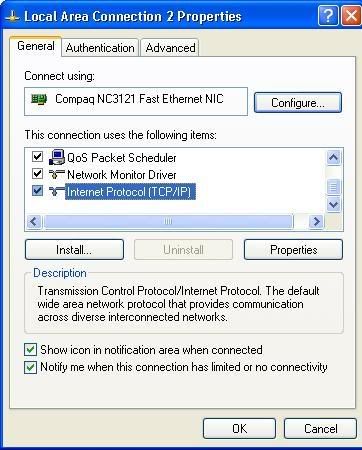
- Setelah keluar Window seperti di atas silahkan pilih Internet Protokol (TCP/IP) dan click Properties, maka akan keluar window baru seperti dibawah ini. Komputer kami disini meggunakan IP 192.168.1.2 dan subnet mask : 255.255.255.0 karena masih satu blok dengan IP default Minitar MWGAR

- Jika sudah, silahkan click OK dan click OK juga pada Local Area Network. Jika sudah silahkan ping ke Minitar MWGAR dengan menggunakan command prompt

- Start >> Run

- Jika sudah keluar silahkan ketik cmd pada combo yang tersedia dan tekan Enter.

- Jika sudah keluar window dengan layer hitam seperti dibawah ini maka langsung ketikkan ping 192.168.1.254 kemudian tekan Enter. Jika hasilnya seperti dibawah ini, artinya koneksi ke Minitar MWGAR sudah sukses.

- Setelah koneksi ke Minitar MWGAR telah sukses kita buka Web Browser, karena control panel dari MWGAR adalah Web Base. Anda dapat menggunakan IE (Internet Explorer), Mozilla, atau Opera. Disini kami menggunakan Mozilla.

- Setelah Window dari Web Browser telah terbuka, silahkan ketikkan 192.168.1.254 di Address Bar untuk membuka Control Panel Minitar MWGAR. Jika sudah, maka tampilan Control Panel tersebut tidak kurang lebih seperti dibawah ini.

- Pada Window di bawah ini adalah fasilitas untuk setting IP dari Minitar MWGAR.

- Untuk Window dibawah ini yang untuk setting Wireless Mode. Untuk menjadikan Minitar MWGAR menjadi sebuah AP maka mode yang dipilih adalah AP sepert tampak pada gambar dibawah ini, dan jangan Lupa Memberikan SSID dari Ap Minitar MWGAR tersebut. Disini kami memberikan SSID minitar tersebut dengan “RTRWNET”. Setelah selesai silahkan tekan tombol Apply and Changes

- Jika muncul tampilan seperti diatas tekan tombol OK dan tunggu hingga proses reboot selesai

- Gambar diatas adalah konfigurasi security

- Yang baisa di pakai untuk hotspot adalah security WEP yang memasukkan password sebelum konek ke Minitar MWGAR.

- untuk gambar diatas untuk memfilter MAC address yang akan konek ke dalam minitar, sehingga MAC Address yang blum terdaftar ke dalam Minitar tidak akan dapat konek, tetapi harus mengaktifkan terlebih dahulu Enable MAC Filtering.

Konfigurasi Minitar MWGAR sebagai Client

- Pada menu ini pilih mode menjadi client, setelah terpilih clik tombol site Survey,

- Maka akan keluar Window baru,

- Klik refresh dan pilih AP yang akan di koenksikan, klik option select yang sejajar.

Contoh diatas kami pilih RTRW-NET dimana kami akan mengkoneksikan ke sana.

Read More..

Jumat, 08 Januari 2010

Cara Menyambung Kabel USB Extender dengan Kabel UTP

Kabel usb yang hanya ada 4 warna dengan warna merah, putih, hijau dan hitam sedangkan kabel utp yang terdiri dari delapan warna orange, orange putih, hijau, hijau putih, biru, biru putih, coklat, coklat putih. Untuk menyambung kabel usb (4 warna) dan kabel utp (8 warna) kombinasi warna untuk menyambungnya adalah :

1.Kabel warna Merah USB disambung dengan kabel UTP warna Orange dan Orange Putih (orange dan orange putih disatukan sebelum disolder)

2.Kabel warna Putih USB disambung dengan kabel UTP warna Hijau Putih.

3.Kabel warna Hijau USB disambung dengan kabel UTP warna Hijau.

4.Dan kabel warna Hitam USB disambung dengan kabel UTP warna Biru, Biru Putih, Coklat, Coklat Putih (keempat kabel ini disatukkan sebelum disolder


Read More..

LAPORAN TUGAS AKHIR

PEMBUATAN ANTENA WAJAN BOLIC

Wajan Bolic
adalah antena parabolic yang dibuat dari wajan, berfungsi untuk memfokuskan signal. Oleh Karena itu kita harus bisa memposisikannya dengan baik dan benar.

1. PERSIAPAN ALAT DAN BAHAN


Peralatan:
1. Penggaris
2. Pisau/ Cutter
3. Gergaji besi
4. Bor

Bahan :
1. Wajan diameter 36 (semakin besar diametr semakin bagus)
2. USB Wifi TP-LINK tipe TL-WN422G/54Mbps
2. Paralon tipis diameter 3’’
3. Tutup paralon 2 buah
4. Aluminium foil secukupnya
5. Baut + mur ukuran 12 atau 14
6. Kabel USB Extender


2. TOPOLOGI


3. PROSES PEMBUATAN
A. Desain Antena

B. Cara Kerja
Siapkan semua bahan dan peralatan yang digunakan.
-Wajan :
1.Bersihkan wajan, buang telinga wajan yang tidak perlu dengan gergaji besi, lubangi wajan tepat di tengah wajan tersebut seukuran baut 12 atau 14, sebanyak 3 buah lubang dengan
menggunakan bor.


Kemudian, ukur diameter wajan, kedalaman wajan dan feeder/ titik focus. Untuk lebih jelasnya silahkan liat gambar di bawah.


F = D^2/(16 *d)
F : Jarak titik focus dari center parabolic dish
D : Diameter
d : kedalaman (depth)
Setelah kita dapatkan titik fokus wajan sesuai rumus diatas maka kita dapat memulai konstruksi wajan bolik.

-Tutup Pipa:
Lubangi tutup paralon sebanyak 3 buah lubang atau di sesuaikan dengan wajan, lalu tutup paralon dilapisi alumunium foil secukupnya. Lalu beri satu lubang untuk tutup paralon yang lainnya (dilapisi alumunium foil juga).


-Klem:
Pasang klem, mur dan baut pada bagian belakang wajan, disesuaikan dengan lubang pada wajan, pada bagian depan (cekung) pasang tutup pipa dengan posisi terbuka.


-Paralon 3’’ :
a) Potong Paralon sepanjang 40 cm,
b) Lapisi paralon dengan Alumunium Foil sebanyak Panjang Pipa – Fokus wajan = Alumunium Foil.
c) Di beri tutup pada paralon yang telah di potong. (di beri lumunium foil terlebih dahulu)
d) Buat lubang untuk USB Wifi, lalu buat penahan Usb wifi dengan busa yang diletakkan didalam tepat diantara USB wifi dipasang.


-Kabel Extender :
Yang saya gunakan adalah kabel USB extender langsung tanpa sambungan, karena lebih mudah digunakan, daripada harus menyambung kabel telebih dahulu. Namun di sini juga akan dijelaskan bagaimana cara manyambung kabel USB Extender dengan Kabel UTP. Untuk mengetahui lebih lanjut tentang menyambung Kabel USB Extender dengan Kabel UTP klik DISINI


-Merakit Wajan:
Lalu pasang kabel extender ke USB wifi. koneksikan antena wajan bolic ke laptop. Antena Wajan Bolic siap digunakan.


-Install software USB wifi dan lakukan koneksi dengan software tersebut. Jangkauan kerja antena ini sekitar 1-2km.

-Lakukan Scan AP dengan mengarahkan antena wajan bolic ke menara antena Wireless Internet Provider.

-Lakukan monitoring dengan menggunakan software Stumbler, amati ketika sebelum menggunakan wajan, dan ketika memakai wajan.


Masalah Yang Terjadi:
-Penyambungan kabel USB extender dengan Kabel UTP, apabila terlalu panjang juga dapat menggangu koneksi/memperlambat. Apabila salah menyambung kabel, bisa bersifat fatal pada USB wifi. Karena itu, lebih mudah jika memakai kabel USB extender yang langsung siap pakai.
-Koneksi USB wifi to PC sering putus bila kabel terlalu panjang.
-USB wifi sering panas.

Demikian Laporan Tugas Akhir Network ini dibuat, semoga dapat bermanfaat.


_Admin_


Read More..