Setting Minitar MWGAR
-Tutorial setting Minitar MWGAR sebagai AP
Sebelum Kita masuk ke control panel Minitar MWGAR , kita harus setting dahulu IP Komputer kita sebagai sarana untuk menyeting minitar MWGAR. IP default dari Minitar MWGAR adalah 192.168.1.254 sehingga IP computer kita harus satu blok dengan IP minitar tersebut.
Untuk merubah IP :
- Control Panel >> Network Connection >> Double click LAN yang di gunakan
Maka akan keluar window seperti dibawah ini :
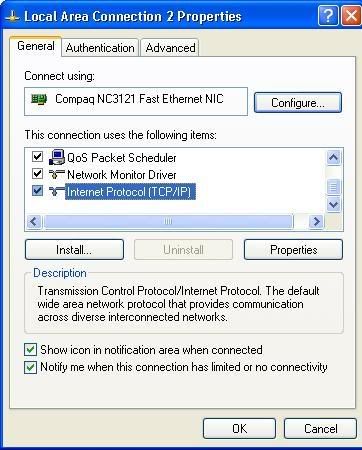
- Setelah keluar Window seperti di atas silahkan pilih Internet Protokol (TCP/IP) dan click Properties, maka akan keluar window baru seperti dibawah ini. Komputer kami disini meggunakan IP 192.168.1.2 dan subnet mask : 255.255.255.0 karena masih satu blok dengan IP default Minitar MWGAR

- Jika sudah, silahkan click OK dan click OK juga pada Local Area Network. Jika sudah silahkan ping ke Minitar MWGAR dengan menggunakan command prompt
- Start >> Run

- Jika sudah keluar silahkan ketik cmd pada combo yang tersedia dan tekan Enter.
- Jika sudah keluar window dengan layer hitam seperti dibawah ini maka langsung ketikkan ping 192.168.1.254 kemudian tekan Enter. Jika hasilnya seperti dibawah ini, artinya koneksi ke Minitar MWGAR sudah sukses.

- Setelah koneksi ke Minitar MWGAR telah sukses kita buka Web Browser, karena control panel dari MWGAR adalah Web Base. Anda dapat menggunakan IE (Internet Explorer), Mozilla, atau Opera. Disini kami menggunakan Mozilla.
- Setelah Window dari Web Browser telah terbuka, silahkan ketikkan 192.168.1.254 di Address Bar untuk membuka Control Panel Minitar MWGAR. Jika sudah, maka tampilan Control Panel tersebut tidak kurang lebih seperti dibawah ini.

- Pada Window di bawah ini adalah fasilitas untuk setting IP dari Minitar MWGAR.

- Untuk Window dibawah ini yang untuk setting Wireless Mode. Untuk menjadikan Minitar MWGAR menjadi sebuah AP maka mode yang dipilih adalah AP sepert tampak pada gambar dibawah ini, dan jangan Lupa Memberikan SSID dari Ap Minitar MWGAR tersebut. Disini kami memberikan SSID minitar tersebut dengan “RTRWNET”. Setelah selesai silahkan tekan tombol Apply and Changes


- Jika muncul tampilan seperti diatas tekan tombol OK dan tunggu hingga proses reboot selesai

- Gambar diatas adalah konfigurasi security
- Yang baisa di pakai untuk hotspot adalah security WEP yang memasukkan password sebelum konek ke Minitar MWGAR.

- untuk gambar diatas untuk memfilter MAC address yang akan konek ke dalam minitar, sehingga MAC Address yang blum terdaftar ke dalam Minitar tidak akan dapat konek, tetapi harus mengaktifkan terlebih dahulu Enable MAC Filtering.
Konfigurasi Minitar MWGAR sebagai Client

- Pada menu ini pilih mode menjadi client, setelah terpilih clik tombol site Survey,
- Maka akan keluar Window baru,

- Klik refresh dan pilih AP yang akan di koenksikan, klik option select yang sejajar.


0 komentar:
Posting Komentar